一旦您了解了这些步骤,激活 eSIM 就会变得快速而简单。本指南将引导您完成 iPhone、三星、Google Pixel 和其他 eSIM 兼容设备的流程。整个过程只需几分钟。注意:具体步骤可能会略有不同,具体取决于您的设备型号和软件版本。
开始之前
确保您已准备好以下物品:
- 兼容 eSIM 的手机(见下面的列表)
- 稳定的 Wi-Fi 连接
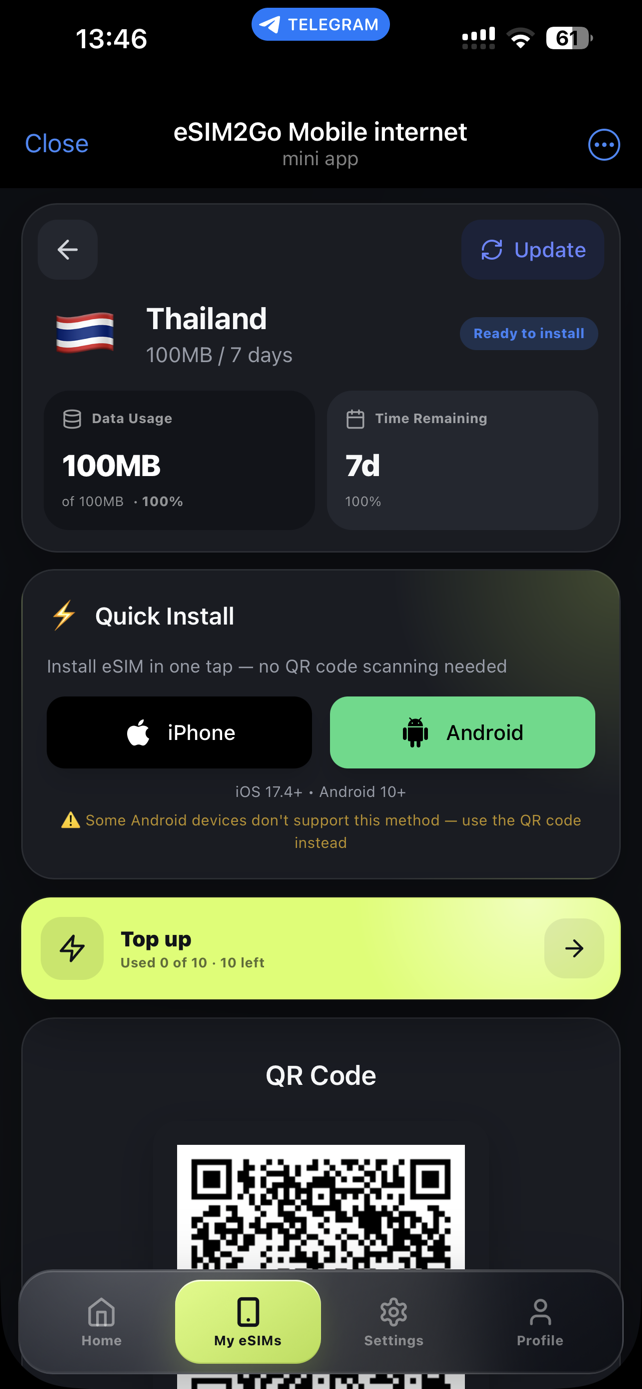
- 您的 eSIM 二维码 — 从我们的 Telegram 机器人获取
- 时间约5分钟
兼容设备
eSIM 支持:
- iPhone:XS 及更新版本,包括最新型号(所有变体)
- 三星:Galaxy S20 及更新机型,Z Fold/Flip 系列
- Google Pixel:4 及更高版本(所有变体)
- 其他:摩托罗拉 Razr、华为 P40(部分地区)、Oppo Find X3+
如何在 iPhone 上激活 eSIM
- 在 iPhone 上打开设置
- 点按蜂窝网络(或移动数据)
- 点按添加 eSIM 或添加蜂窝网络套餐
- 选择使用二维码
- 扫描 eSIM2Go 中的二维码
- 等待计划下载(需要 1-2 分钟)
- 出现提示时点按完成
- 为您的新线路选择一个标签(例如“旅行”)
- 将您的新 eSIM 设置为数据默认数据
如何在三星上激活 eSIM
- 打开设置
- 点按连接
- 点按SIM 卡管理器或SIM 管理器
- 点按添加 eSIM
- 选择扫描服务提供商的二维码
- 扫描您的 eSIM2Go 二维码
- 等待激活完成
- 启用 eSIM 并将其设置为移动数据
如何在 Google Pixel 上激活 eSIM
- 打开设置
- 点按网络和互联网
- 点按SIM 卡 或移动网络
- 点按 + 按钮添加 SIM 卡
- 选择下载 SIM 卡
- 点按下一步并扫描您的二维码
- 确认并等待下载
- 设置新的 eSIM 用于数据使用
何时激活您的 eSIM
最佳做法:在旅行前(使用 Wi-Fi 时)安装 eSIM 配置文件,但仅在到达目的地时打开数据。这样:
- 着陆后即可连接
- 您的数据有效期从您首次使用数据时开始计算
- 在繁忙的机场安顿没有压力
常见问题故障排除
- 无法扫描二维码:请确保光线良好并拿稳手机。尝试提高显示二维码的设备的屏幕亮度。
- 下载失败:检查您的 Wi-Fi 连接。重新启动手机并重试。
- 激活后无信号:确保在设置中启用 eSIM 并将其设置为数据线。重新启动手机。
- eSIM 未显示:某些运营商锁定的手机可能禁用了 eSIM。请联系您的运营商将其解锁。
常见问题解答
我可以在没有 Wi-Fi 的情况下安装 eSIM 吗?
您需要互联网连接才能下载 eSIM 配置文件。建议使用 Wi-Fi,但也可以使用主 SIM 卡上的移动数据。
我的手机上可以存储多少个 eSIM?
大多数手机可以存储 8-10 个 eSIM 配置文件,但一次只能激活一张 eSIM(连同您的物理 SIM 卡)。
我可以删除并重新安装我的 eSIM 吗?
eSIM 配置文件通常是一次性的。删除后,您需要购买新的。如果您打算返回该国家/地区,请保持安装。
使用 eSIM 后我的电话号码会改变吗?
eSIM2Go 计划仅提供数据服务,因此您可以保留原来的电话号码。您的家庭 SIM 卡仍可用于通话和短信。