Активировать eSIM можно быстро и легко, если вы знаете шаги. Это руководство проведет вас через весь процесс для iPhone, Samsung, Google Pixel и других устройств, совместимых с eSIM. Весь процесс занимает всего несколько минут. Примечание. Точные действия могут незначительно отличаться в зависимости от модели вашего устройства и версии программного обеспечения.
Прежде чем начать
Убедитесь, что у вас наготове следующее:
- Телефон, совместимый с eSIM (см. список ниже)
- Стабильное соединение Wi-Fi
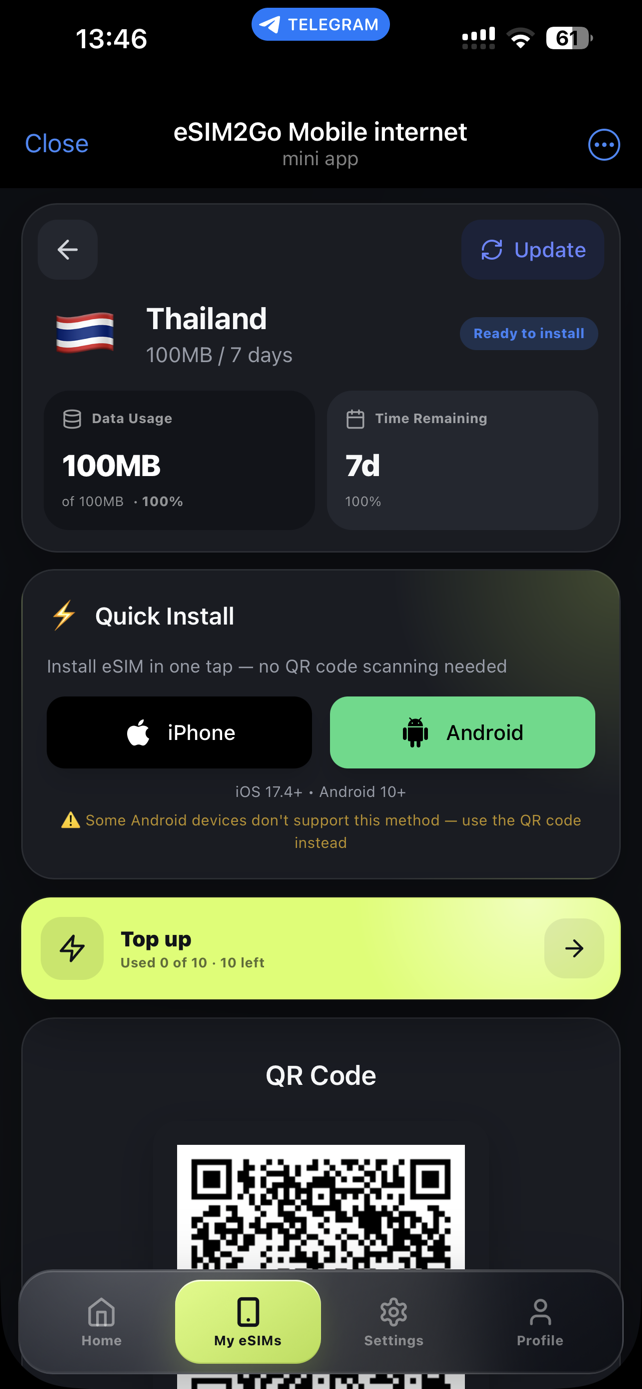
- Ваш QR-код eSIM — получите его у нашего бота Telegram
- Около 5 минут времени
Совместимые устройства
eSIM поддерживается:
- iPhone: XS и новее, включая последние модели (все варианты)
- Samsung: Galaxy S20 и новее, серия Z Fold/Flip
- Google Pixel: 4 и новее (все варианты)
- Другое: Motorola Razr, Huawei P40 (отдельные регионы), Oppo Find X3+
Как активировать eSIM на iPhone
- Откройте Настройки на своем iPhone.
- Нажмите Сотовая связь (или «Мобильные данные»).
- Нажмите Добавить eSIM или Добавить тарифный план сотовой связи
- Выберите Использовать QR-код
- Сканируйте QR-код от eSIM2Go
- Подождите, пока загрузится план (занимает 1-2 минуты)
- Нажмите Готово при появлении запроса.
- Выберите ярлык для новой строки (например, «Путешествие»).
- Установите новую eSIM в качестве по умолчанию для данных
Как активировать eSIM на Samsung
- Откройте Настройки
- Нажмите Подключения
- Нажмите Диспетчер SIM-карт или Диспетчер SIM-карт
- Нажмите Добавить eSIM
- Выберите Сканировать QR-код поставщика услуг
- Сканируйте QR-код eSIM2Go
- Дождитесь завершения активации
- Включите eSIM и настройте его для мобильных данных.
Как активировать eSIM на Google Pixel
- Откройте Настройки
- Нажмите Сеть и Интернет
- Нажмите SIM-карты или Мобильная сеть
- Нажмите кнопку +, чтобы добавить SIM-карту.
- Выберите Вместо этого загрузите SIM-карту
- Нажмите Далее и отсканируйте свой QR-код.
- Подтвердите и дождитесь загрузки
- Установите новую eSIM для использования данных
Когда активировать eSIM
Рекомендации: установите профиль eSIM перед поездкой (при подключении к Wi-Fi), но включайте передачу данных только по прибытии в пункт назначения. Таким образом:
- Вы готовы подключиться в момент приземления
- Срок действия ваших данных начинается с момента первого использования данных.
- Никакого стресса при попытке настроиться в оживленном аэропорту
Устранение распространенных проблем
- QR-код не сканируется: убедитесь, что у вас хорошее освещение и держите телефон ровно. Попробуйте увеличить яркость экрана на устройстве, на котором отображается QR-код.
- Не удалось загрузить: проверьте подключение к Wi-Fi. Перезагрузите телефон и повторите попытку.
- Нет сигнала после активации.: убедитесь, что eSIM включена в настройках и установлена в качестве линии передачи данных. Перезагрузите телефон.
- eSIM не отображается: на некоторых телефонах с привязкой к оператору связи eSIM может быть отключена. Свяжитесь со своим оператором связи, чтобы разблокировать его.
Часто задаваемые вопросы
Могу ли я установить eSIM без Wi-Fi?
Для загрузки профиля eSIM необходимо подключение к Интернету. Рекомендуется Wi-Fi, но мобильные данные с основной SIM-карты также работают.
Сколько карт eSIM я могу хранить на своем телефоне?
Большинство телефонов могут хранить 8–10 профилей eSIM, но одновременно может быть активен только один eSIM (вместе с вашей физической SIM-картой).
Могу ли я удалить и переустановить свою eSIM?
Профили eSIM обычно одноразовые. После удаления вам нужно будет купить новый. Держите его установленным, если планируете вернуться в эту страну.
Изменится ли мой номер телефона при использовании eSIM?
Планы eSIM2Go предназначены только для передачи данных, поэтому вы сохраняете свой исходный номер телефона. Ваша домашняя SIM-карта остается активной для звонков и текстовых сообщений.