Ativar um eSIM é rápido e fácil quando você conhece as etapas. Este guia orientará você no processo para iPhone, Samsung, Google Pixel e outros dispositivos compatíveis com eSIM. Todo o processo leva apenas alguns minutos. Nota: As etapas exatas podem variar um pouco dependendo do modelo do seu dispositivo e da versão do software.
Antes de começar
Certifique-se de ter o seguinte pronto:
- Um telefone compatível com eSIM (veja a lista abaixo)
- Conexão Wi-Fi estável
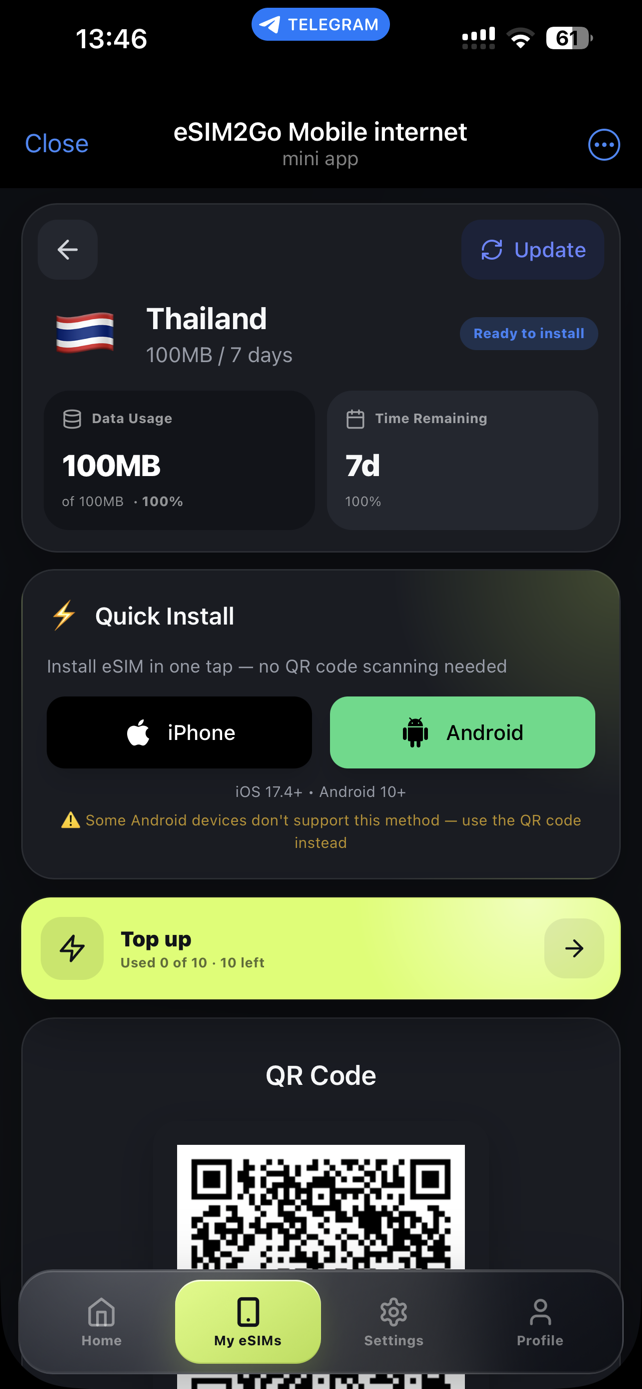
- Seu código QR eSIM — obtenha-o em nosso bot do Telegram
- Cerca de 5 minutos de tempo
Dispositivos compatíveis
eSIM é compatível com:
- iPhone: XS e mais recentes, incluindo modelos mais recentes (todas as variantes)
- Samsung: Galaxy S20 e mais recente, série Z Fold/Flip
- Google Pixel: 4 e mais recentes (todas as variantes)
- Outros: Motorola Razr, Huawei P40 (regiões selecionadas), Oppo Find X3+
Como ativar o eSIM no iPhone
- Abra Configurações no seu iPhone
- Toque em Celular (ou Dados móveis)
- Toque em Adicionar eSIM ou Adicionar plano de celular
- Escolha Usar código QR
- Digitalize o código QR do eSIM2Go
- Aguarde o download do plano (leva de 1 a 2 minutos)
- Toque em Concluído quando solicitado
- Escolha um rótulo para sua nova linha (por exemplo, "Viagem")
- Defina seu novo eSIM como o padrão para dados
Como ativar o eSIM no Samsung
- Abra Configurações
- Toque em Conexões
- Toque em Gerenciador de cartão SIM ou Gerenciador de SIM
- Toque em Adicionar eSIM
- Selecione Ler código QR do provedor de serviços
- Digitalize seu código QR eSIM2Go
- Aguarde a conclusão da ativação
- Habilite o eSIM e configure-o para dados móveis
Como ativar o eSIM no Google Pixel
- Abra Configurações
- Toque em Rede e Internet
- Toque em SIMs ou Redes móveis
- Toque no botão + para adicionar um SIM
- Selecione Fazer download de um SIM
- Toque em Próximo e leia seu código QR
- Confirme e aguarde o download
- Defina o novo eSIM para uso de dados
Quando ativar seu eSIM
Prática recomendada: instale o perfil eSIM antes da viagem (enquanto estiver no Wi-Fi), mas ative os dados apenas quando chegar ao seu destino. Desta forma:
- Você está pronto para se conectar no momento em que pousa
- O período de validade dos seus dados começa quando você usa os dados pela primeira vez
- Sem estresse tentando se instalar em um aeroporto movimentado
Solução de problemas comuns
- O código QR não é lido: certifique-se de ter uma boa iluminação e segurar o telefone com firmeza. Tente aumentar o brilho da tela do dispositivo que exibe o código QR.
- Falha no download: verifique sua conexão Wi-Fi. Reinicie seu telefone e tente novamente.
- Sem sinal após a ativação: certifique-se de que o eSIM esteja ativado nas configurações e definido como linha de dados. Reinicie seu telefone.
- eSIM não aparece: alguns telefones bloqueados pela operadora podem ter o eSIM desativado. Entre em contato com sua operadora para desbloqueá-lo.
Perguntas frequentes
Posso instalar o eSIM sem Wi-Fi?
Você precisa de uma conexão com a Internet para baixar o perfil eSIM. O Wi-Fi é recomendado, mas os dados móveis do seu SIM principal também funcionam.
Quantos eSIMs posso armazenar no meu telefone?
A maioria dos telefones pode armazenar de 8 a 10 perfis eSIM, mas apenas um eSIM pode estar ativo por vez (junto com seu SIM físico).
Posso excluir e reinstalar meu eSIM?
Os perfis eSIM normalmente são de uso único. Depois de excluído, você precisará comprar um novo. Mantenha-o instalado se planeja retornar a esse país.
Meu número de telefone mudará com o eSIM?
Os planos eSIM2Go são apenas de dados, então você mantém seu número de telefone original. Seu SIM residencial permanece ativo para chamadas e mensagens de texto.