يعد تنشيط بطاقة eSIM أمرًا سريعًا وسهلاً بمجرد معرفة الخطوات. سيرشدك هذا الدليل خلال العملية لأجهزة iPhone وSamsung وGoogle Pixel والأجهزة الأخرى المتوافقة مع eSIM. تستغرق العملية برمتها بضع دقائق فقط. ملحوظة: قد تختلف الخطوات الدقيقة قليلاً حسب طراز جهازك وإصدار البرنامج.
قبل أن تبدأ
تأكد من أن لديك ما يلي جاهزًا:
- هاتف متوافق مع eSIM (انظر القائمة أدناه)
- اتصال واي فاي مستقر
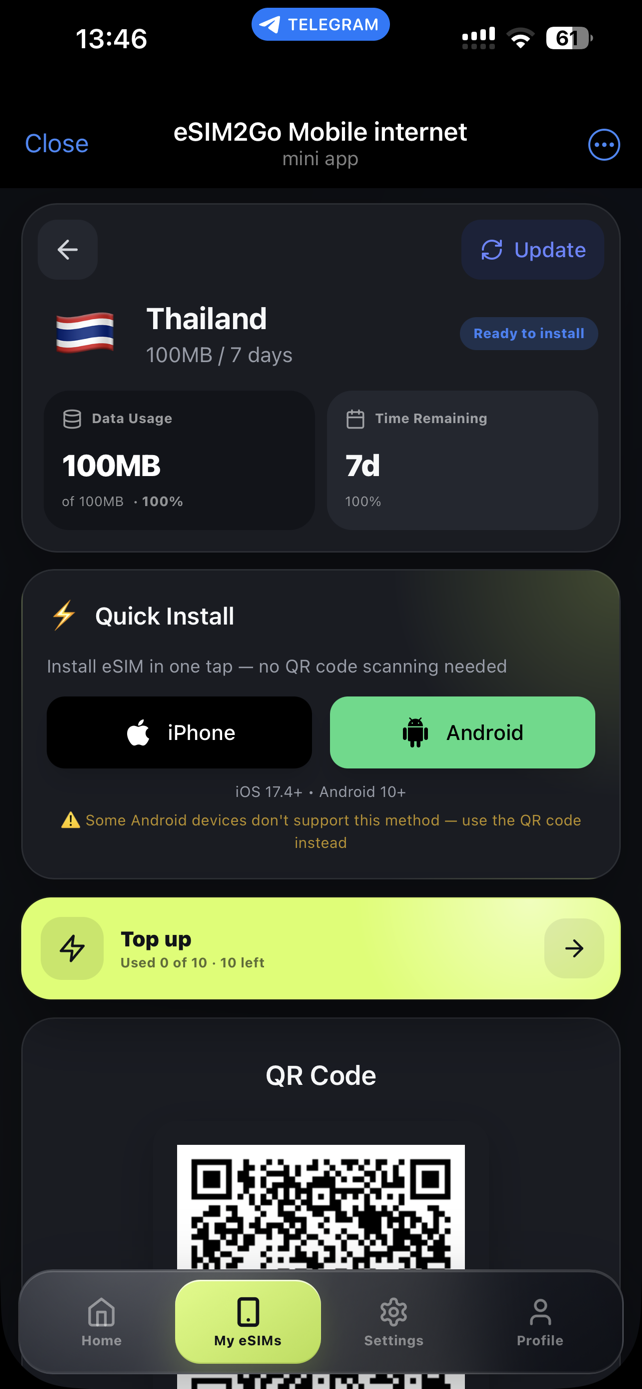
- رمز الاستجابة السريعة لشريحة eSIM الخاصة بك — احصل عليه من روبوت Telegram
- حوالي 5 دقائق من الوقت
الأجهزة المتوافقة
شريحة eSIM مدعومة على:
- iPhone: XS والإصدارات الأحدث، بما في ذلك أحدث الموديلات (جميع الإصدارات)
- Samsung: هاتف Galaxy S20 والإصدارات الأحدث، سلسلة Z Fold/Flip
- Google Pixel: الإصدار 4 والأحدث (جميع الإصدارات)
- أخرى: Motorola Razr، وHuawei P40 (مناطق محددة)، وOppo Find X3+
كيفية تفعيل eSIM على الايفون
- افتح الإعدادات على جهاز iPhone الخاص بك
- انقر على الخلوي (أو بيانات الجوال)
- انقر على إضافة eSIM أو إضافة خطة خلوية
- اختر استخدام رمز الاستجابة السريعة
- قم بمسح رمز QR من eSIM2Go
- انتظر حتى يتم تنزيل الخطة (يستغرق من دقيقة إلى دقيقتين)
- انقر على تم عندما يُطلب منك ذلك
- اختر تصنيفًا لخطك الجديد (على سبيل المثال، "السفر")
- قم بتعيين شريحة eSIM الجديدة على أنها الافتراضية للبيانات
كيفية تفعيل eSIM على سامسونج
- افتح الإعدادات
- انقر على الاتصالات
- انقر على مدير بطاقة SIM أو مدير بطاقة SIM
- انقر على إضافة eSIM
- حدد مسح رمز QR ضوئيًا من مزود الخدمة
- قم بمسح رمز QR الخاص بـ eSIM2Go
- انتظر حتى يكتمل التنشيط
- تمكين eSIM وضبطه لبيانات الهاتف المحمول
كيفية تفعيل eSIM على جوجل بيكسل
- افتح الإعدادات
- انقر على الشبكة والإنترنت
- انقر على شرائح SIM أو شبكة الجوال
- اضغط على الزر + لإضافة بطاقة SIM
- حدد تنزيل بطاقة SIM بدلاً من ذلك
- انقر على التالي وقم بمسح رمز الاستجابة السريعة ضوئيًا
- قم بالتأكيد وانتظر التنزيل
- قم بضبط شريحة eSIM الجديدة لاستخدام البيانات
متى يتم تفعيل بطاقة eSIM الخاصة بك؟
أفضل الممارسات: قم بتثبيت ملف تعريف eSIM قبل رحلتك (أثناء استخدام شبكة Wi-Fi)، ولكن قم بتشغيل البيانات فقط عند وصولك إلى وجهتك. بهذه الطريقة:
- أنت جاهز للاتصال لحظة هبوطك
- تبدأ فترة صلاحية بياناتك عند استخدام البيانات لأول مرة
- لا يوجد ضغوط عند محاولة الإعداد في مطار مزدحم
استكشاف المشكلات الشائعة وإصلاحها
- لا يمكن مسح رمز الاستجابة السريعة: تأكد من أن لديك إضاءة جيدة وأمسك هاتفك بثبات. حاول زيادة سطوع الشاشة على الجهاز مع إظهار رمز الاستجابة السريعة.
- فشل التنزيل: تحقق من اتصال Wi-Fi لديك. أعد تشغيل هاتفك وحاول مرة أخرى.
- لا توجد إشارة بعد التنشيط: تأكد من تمكين eSIM في الإعدادات وتعيينه كخط بيانات. أعد تشغيل هاتفك.
- لا تظهر بطاقة eSIM: قد تكون بطاقة eSIM معطلة في بعض الهواتف المقفلة بواسطة مشغل شبكة الجوال. اتصل بمشغل شبكة الجوال لفتحه.
الأسئلة المتداولة
هل يمكنني تركيب شريحة eSIM بدون اتصال Wi-Fi؟
تحتاج إلى اتصال بالإنترنت لتنزيل ملف تعريف eSIM. يوصى باستخدام شبكة Wi-Fi، ولكن بيانات الجوال من بطاقة SIM الأساسية لديك تعمل أيضًا.
كم عدد شرائح eSIM التي يمكنني تخزينها على هاتفي؟
يمكن لمعظم الهواتف تخزين 8 إلى 10 ملفات تعريف لبطاقة eSIM، ولكن يمكن تفعيل بطاقة eSIM واحدة فقط في كل مرة (إلى جانب بطاقة SIM الفعلية).
هل يمكنني حذف وإعادة تثبيت بطاقة eSIM الخاصة بي؟
عادةً ما تكون ملفات تعريف eSIM مخصصة للاستخدام مرة واحدة. بمجرد حذفها، ستحتاج إلى شراء واحدة جديدة. احتفظ به مثبتًا إذا كنت تخطط للعودة إلى ذلك البلد.
هل سيتغير رقم هاتفي مع eSIM؟
خطط eSIM2Go مخصصة للبيانات فقط، لذا يمكنك الاحتفاظ برقم هاتفك الأصلي. تظل بطاقة SIM المنزلية الخاصة بك نشطة للمكالمات والرسائل النصية.