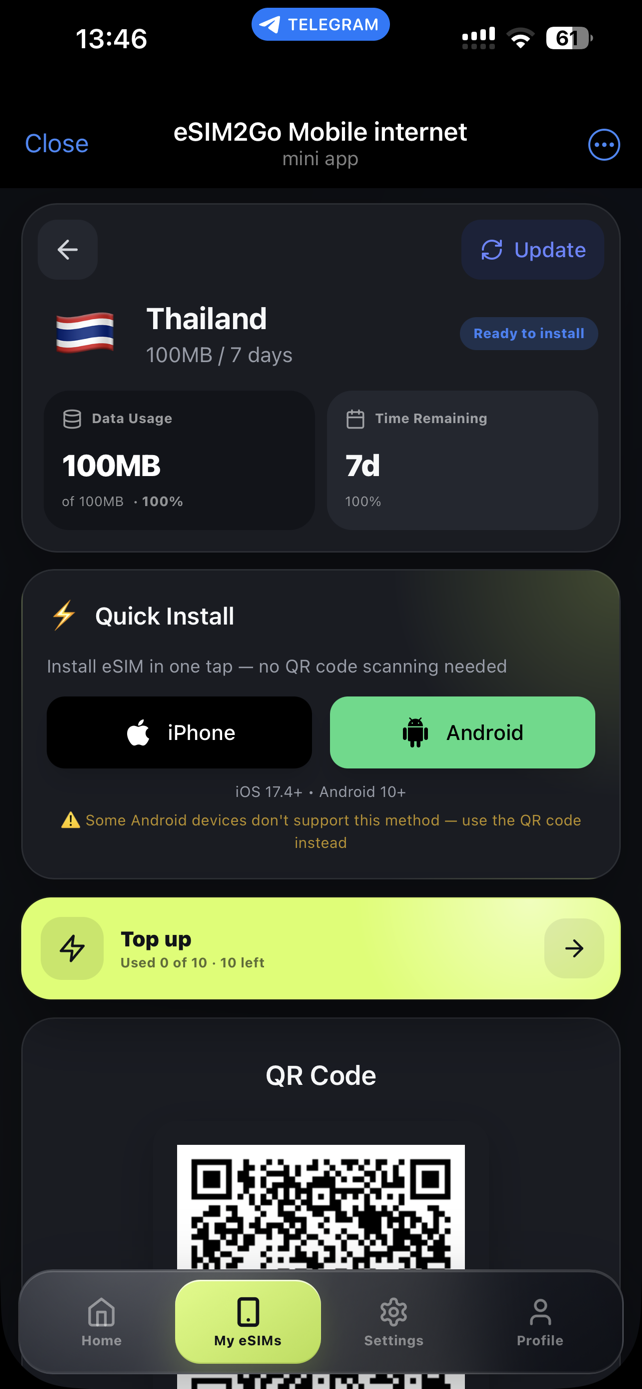
Attivare una eSIM è semplice e veloce una volta che conosci i passaggi. Questa guida ti guiderà attraverso il processo per iPhone, Samsung, Google Pixel e altri dispositivi compatibili con eSIM. L'intero processo richiede solo pochi minuti. Nota: i passaggi esatti possono variare leggermente a seconda del modello del dispositivo e della versione del software.
Prima di iniziare
Assicurati di avere quanto segue pronto:
- Un telefono compatibile con eSIM (vedi elenco sotto)
- Connessione Wi-Fi stabile
- Il tuo codice QR eSIM: ottienilo dal nostro bot Telegram
- Circa 5 minuti di tempo
Dispositivi compatibili
eSIM è supportato su:
- iPhone: XS e successivi, inclusi i modelli più recenti (tutte le varianti)
- Samsung: Galaxy S20 e successivi, serie Z Fold/Flip
- Google Pixel: 4 e versioni successive (tutte le varianti)
- Altro: Motorola Razr, Huawei P40 (regioni selezionate), Oppo Find X3+
Come attivare l'eSIM su iPhone
- Apri Impostazioni sul tuo iPhone
- Tocca Cellulare (o Dati mobili)
- Tocca Aggiungi eSIM o Aggiungi piano cellulare
- Scegli Utilizza codice QR
- Scansiona il codice QR da eSIM2Go
- Attendi il download del piano (richiede 1-2 minuti)
- Tocca Fine quando richiesto
- Scegli un'etichetta per la tua nuova linea (ad esempio "Viaggi")
- Imposta la tua nuova eSIM come predefinita per Dati
Come attivare l'eSIM su Samsung
- Apri Impostazioni
- Tocca Connessioni
- Tocca Gestione scheda SIM o Gestione SIM
- Tocca Aggiungi eSIM
- Seleziona Scansiona il codice QR dal fornitore di servizi
- Scansiona il codice QR della tua eSIM2Go
- Attendi il completamento dell'attivazione
- Abilita l'eSIM e impostala per i dati mobili
Come attivare l'eSIM su Google Pixel
- Apri Impostazioni
- Tocca Rete e Internet
- Tocca SIM o Rete mobile
- Tocca il pulsante + per aggiungere una SIM
- Seleziona invece Scarica una SIM
- Tocca Avanti e scansiona il tuo codice QR
- Conferma e attendi il download
- Imposta la nuova eSIM per l'utilizzo dei dati
Quando attivare la tua eSIM
Best practice: installa il profilo eSIM prima del viaggio (mentre sei connesso al Wi-Fi), ma attiva i dati solo quando arrivi a destinazione. In questo modo:
- Sei pronto per connetterti nel momento in cui atterri
- Il periodo di validità dei dati inizia dal primo utilizzo dei dati
- Nessuno stress nel cercare di sistemarsi in un aeroporto affollato
Risoluzione dei problemi comuni
- Il codice QR non verrà scansionato: assicurati di avere una buona illuminazione e di tenere fermo il telefono. Prova ad aumentare la luminosità dello schermo sul dispositivo che mostra il codice QR.
- Download non riuscito: controlla la tua connessione Wi-Fi. Riavvia il telefono e riprova.
- Nessun segnale dopo l'attivazione: assicurati che eSIM sia abilitato nelle impostazioni e impostato come linea dati. Riavvia il telefono.
- eSIM non visualizzata: alcuni telefoni bloccati dall'operatore potrebbero avere l'eSIM disabilitato. Contatta il tuo operatore per sbloccarlo.
Domande frequenti
Posso installare la eSIM senza Wi-Fi?
Per scaricare il profilo eSIM è necessaria una connessione Internet. Si consiglia il Wi-Fi, ma funzionano anche i dati mobili della SIM principale.
Quante eSIM posso memorizzare sul mio telefono?
La maggior parte dei telefoni può memorizzare 8-10 profili eSIM, ma può essere attiva solo una eSIM alla volta (insieme alla SIM fisica).
Posso eliminare e reinstallare la mia eSIM?
I profili eSIM sono in genere monouso. Una volta eliminato, dovrai acquistarne uno nuovo. Mantienilo installato se prevedi di tornare in quel paese.
Il mio numero di telefono cambierà con l'eSIM?
I piani eSIM2Go sono solo dati, quindi mantieni il tuo numero di telefono originale. La SIM di casa resta attiva per chiamate e SMS.